
-
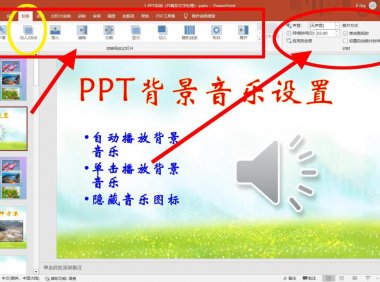
PPT怎样添加幻灯片切换动画效果?切换动画能让PPT更出彩
让你的PPT出彩!如何让幻灯片切换更加生动有趣?幻灯片是PPT最基本的组成部分之一,而幻灯片的切换动画可以让你的演示更加生动有趣,引人注目。在本文中,我将为您介绍如何添加幻灯片切换动画,使得您的PPT更具视觉冲击力。首先,打开您的PPT,从主菜单中选择“切换”, 在弹出的窗口中选择您喜欢的切换动画效果。PPT提供了众多的切换效果,例如滑动,淡出,放大缩小等等,您可以根据您的需求自由选择。其次,您可...
- 7月8日
- 0
- 0
- 4.9k
-
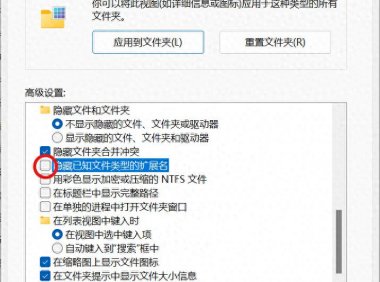
PPT如何批量提取图片(详细的步骤说明)
当需要从一份 PPT 中提取大量图片时,按照以下步骤可以省时省力地完成操作:一、修改文件扩展名由于直接修改文件扩展名可能导致原始文件不可用,所以如果想要保留原始 PPT 文件,务必先进行备份。如果文件不显示扩展名,可以打开 “文件夹选项”。具体操作是在资源管理器中,点击菜单栏的 “工具” 选项,选择 “文件夹选项”。在弹出的 “文件夹选项” 窗口中,单击 “查看” 选项卡。取消勾选 “隐藏已知文件...- 8月29日
- 0
- 0
- 2.1k
-


ppt中幻灯片编号如何设置, ppt中设置幻灯片自动编号方法详解
在展示 PPT 时,尤其是内容较多的情况下,为了方便观众和演讲者了解当前所处的位置,设置自动编号是很有必要的。通过自动编号,可以清晰地显示幻灯片的顺序,提高演示的连贯性和可追踪性。一、操作步骤第1步:打开 PPT 文档并找到插入选项卡首先打开你的 PPT 文档。确保文档处于可编辑状态,以便进行设置操作。然后点击【插入】选项卡。这个选项卡通常位于菜单栏的上方,包含了各种插入元素到 PPT 中的工具。...- 9月19日
- 0
- 0
- 1.2k
-
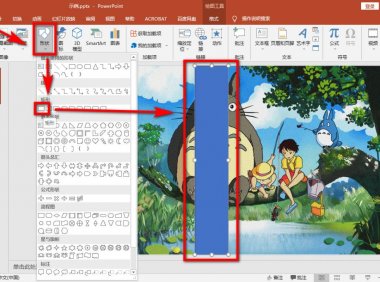

PPT秒变逼真翻书神器效果,1分钟学会
在当今数字化的时代,演示文稿已成为传递信息的重要工具。随着 Microsoft PowerPoint 版本的不断更新迭代,其功能愈发强大,即便是毫无经验的新手小白,也能凭借丰富多样的效果制作出精美的PPT。其中,翻书效果以其独特的视觉魅力,能为演示增添不少趣味和吸引力。大家可能知道,简单制作PPT翻书效果,只需在 “切换” 选项卡中选择 “页面卷曲” 效果即可。然而,若想追求更完美的呈现,这些基础...- 3月7日
- 0
- 0
- 3.9k
-
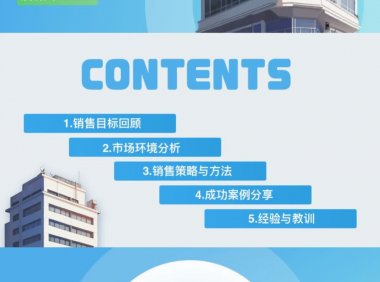

销售PPT怎么做?技巧+模板,小白也能秒会
制作工作汇报的销售PPT,核心是跳出“罗列动作”。销售PPT要聚焦成果、价值与决策驱动。关键在于用数据说清成果,用逻辑讲透价值,用计划锚定下一步——这才是高效的、专业的、能打动听众的销售PPT工作汇报。一、PPT结构精要(聚焦核心)1.封面页(精准定位)标题:明确主题,如“[姓名]-[区域/产品][时间段]销售工作汇报”基础信息:汇报人、日期,可选公司Logo点睛项:核心数据摘要(如“目...- 7月7日
- 0
- 0
- 1.2k
-


《PPT中留白的艺术》精美PPT演示方案都在这样使用留白技巧
文:Jobor小钵 源:yoppt.com 有人说,留白是中式美的最高境界,这个从国画的最高境界中也能体会出来:黑为墨,白为纸,三笔两画,神韵皆出。我说:留白,是一种简约高端美,是一种大气轻奢美,是具有调性PPT的一剂良药。那么,你认为什么是留白?留白就一定需要白色吗?PPT中哪些地方需要留白?你知道有哪些技巧可以更好地做到PPT演示文稿中的留白吗?……让我们带着这些问题,一起开启本文学习。Job…...- 9月16日
- 0
- 0
- 3.7k
-
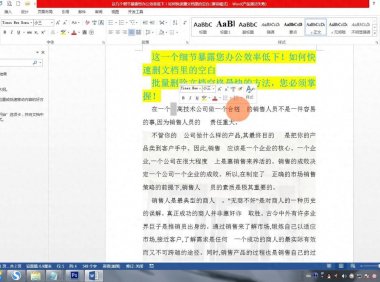
一招暴露办公效率!快速删除word文档空白的秘诀
在日常办公处理文档时,一个小细节就能暴露办公效率的高低,比如文档中存在大量空白。当你编辑文档,却发现里面充斥着众多空白,要是还采用传统的手动按键删除方式,那可太浪费时间了。设想一下,面对有一千处空白的文档,难道要删除一千次?其实,快速批量删除文档中所有空白的方法并不难,下面就直接进入正题。操作步骤:1、调出查找替换功能:无需先选中所有文档内容,直接同时按下键盘上的 Ctrl 键和 H 键,这样就会...- 2月11日
- 0
- 0
- 4.5k
-
Word文档修订功能全解与实操指南
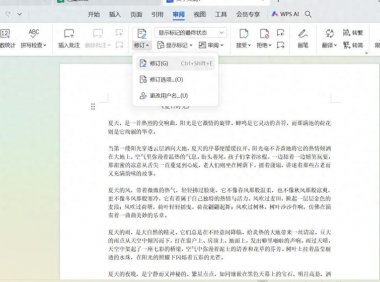
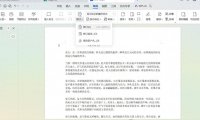
在使用Word进行文档编辑时,修订功能是一项极为实用的工具,它能清晰记录文档的修改过程,方便多人协作或自我审阅。下面将详细介绍其操作流程。一、启用修订功能打开需要修改的文档,在正式修改前,切换至“审阅”选项卡。在此选项卡中找到“修订”选项,点击它,确保其处于选中状态,此时修订功能初步启用。接着,点击“修订”旁的下拉箭头,会弹出一个菜单,从中选择“修订选项”,准备对修订的具体显示方式进行设置。二、设...- 3月6日
- 0
- 0
- 3.1k
-
word分页符怎么删除?照这几步轻松解决!
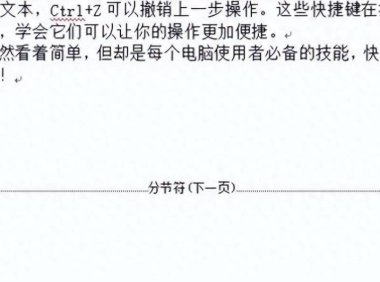
在日常的电脑使用中,无论是处理工作文档还是撰写学习资料,我们都难免会与文字处理软件Word打交道。而在使用Word的过程中,分节符作为一个常见又容易带来困扰的元素,常常影响着文档的排版与美观。那么,究竟什么是分节符?又该如何处理那些意外出现的分节符呢?下面为你一一解答。一、分节符的产生缘由分节符,也被称作分页符或换页符,在 Word中起着划分段落、区分不同格式设置区域的关键作用。当我们在编辑文档时...- 3月30日
- 0
- 0
- 1.6k
-


这样设置Word,打印图片不再模糊暗沉
在使用Word进行图片打印时,你是否遇到过打印出的图片颜色暗沉、模糊不清,呈现出黑黢黢的状态,影响了整体的视觉效果和使用需求呢?其实,通过简单的设置,就能轻松解决这一问题,让打印出的图片变得清晰美观。具体操作步骤如下:首先,在Word文档中找到需要打印的图片,右键单击该图片。此时会弹出一个菜单选项,在其中选择【设置图片格式】。在弹出的【设置图片格式】窗口中,找到 “图片校正” 这一设置项。在这里,...- 4月9日
- 0
- 0
- 1.4k
-

比Ctrl+C、Ctrl+V更好用!Word高效复制粘贴技巧大公开
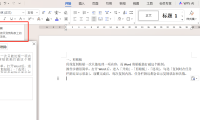
在日常办公中,减少复制粘贴的重复操作,高效提升工作节奏是每个职场人追求的目标。但很多人还在依赖Ctrl+C和Ctrl+V进行复制粘贴,这种方式在面对多内容复制、跨文档操作时,往往需要在不同窗口来回切换,不仅耗时还容易出错,早已无法满足高效办公的需求。其实,Word里藏着几个比传统快捷键更好用的功能,能帮你彻底摆脱繁琐的复制粘贴。一、剪贴板实现无限次复制粘贴传统复制粘贴一次只能处理一项内容,而W...- 7月16日
- 0
- 0
- 615
-


教师必备办公技能!利用邮件合并制作试卷,效率起飞
在教师的日常教学工作中,出一份选择题考卷是常有的事,而邮件合并功能无疑是提高效率的好帮手。借助邮件合并,能快速批量生成规范的试卷,并减少重复操作带来的繁琐,还能让试卷制作更具条理性。下面就详细介绍如何通过邮件合并功能快速制作选择题考卷。一、前期准备:整理数据源表格首先要准备一套包含试卷内容的数据源表格,表格中需明确列出题号、题目和选项。完成表格制作后,将其保存为XLS格式。随后,打开WPS文档...- 8月11日
- 0
- 0
- 3.1k
-
一招解决Excel#REF!错误,提升你的表格专业度!
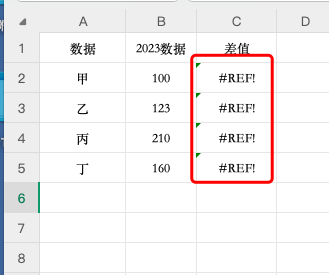
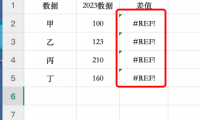
在日常使用 Excel 过程中,你是否曾遇到过公式突然报错,弹出“#REF!”的情况?这种错误常常让人摸不着头脑,尤其在复制、移动或删除数据之后更容易出现。别担心,今天这篇实用 Excel教程 将为你揭开 #REF! 的真正含义,并教你几种高效的修复方法。什么是 #REF!?#REF! 是 Excel 中的一种引用错误提示,意思是“Reference(引用)错误”。当你引用的单元格、行或列已经不存...- 7月14日
- 0
- 0
- 2.1k
-
Excel如何打开照相机?一文教会你数据秒变联动图片
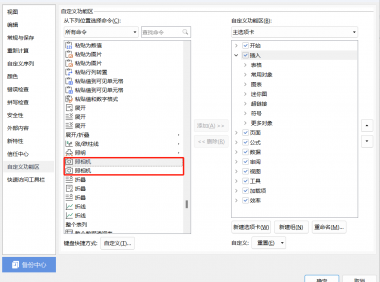
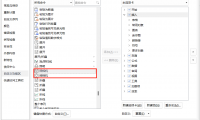
在日常办公中,Excel照相机是一个能提升效率的实用工具。无论是制作报表时需要快速呈现数据快照,还是希望数据与图片联动更新,Excel照相机都能满足需求。但很多人打开Excel后找不到照相机功能,其实它需要手动添加到菜单栏中。一、Excel照相机怎么添加到菜单栏?打开Excel文件,点击顶部菜单项【文件】,在弹出的下拉列表中选择【选项】;在“Excel选项”窗口左侧,点击【自定义功能区】;在右侧“...- 7月25日
- 0
- 0
- 4.9k
-
Excel日期函数王炸组合!WORKDAY + NETWORKDAYS效率直接拉满
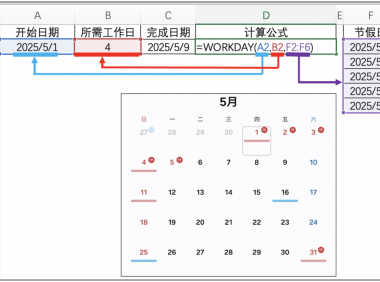
在Excel的数据分析工具中,日期函数是处理时间数据的核心武器。无论是项目排期、考勤统计还是合同期限计算,日期函数都能帮我们快速搞定复杂的时间运算。其中,WORKDAY和NETWORKDAYS这两个日期函数,更是专为工作日计算设计的“高效工具”,今天就来详细拆解它们的用法,让你轻松应对各类时间场景。一、WORKDAY函数WORKDAY函数的核心功能是:根据“开始日期”“需要的工作日天数”和“节假...- 8月4日
- 0
- 0
- 4.5k
-


Filter函数横向排列技巧!Excel多结果查找实用方法分享
在Excel的函数家族中,Filter函数凭借强大的动态筛选能力和简洁语法,成为职场人士处理数据的利器。相较于传统的Vlookup函数,Filter函数不仅能突破单一条件限制,实现多条件交叉查询,还能在海量数据筛选中更精准高效。Filter函数大幅提升l数据匹配效率,带来更流畅的数据处理体验。下面就通过案例对比下两个函数的使用方法。一、Vlookup函数Vlookup函数可以说是人人必学的Exc...- 8月15日
- 0
- 0
- 1.5k
-
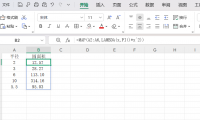
Excel小白必看!MAP函数3步搞定数据计算,搭配LAMBDA超好用
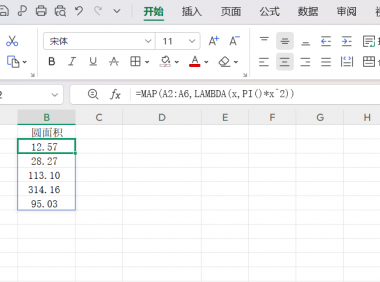
在Excel进阶学习中,MAP函数绝对是绕不开的重要工具——它不仅是LAMBDA函数的“黄金搭档”,更是实现“编程式计算”的关键助力。很多人在处理批量数据时,还在重复填充公式,而掌握MAP函数后,只需一次设置就能自动完成所有数据的映射计算;更重要的是,MAP函数能让复杂的多区域运算变简单,比如合并同类项、批量算结果,无需依赖辅助列,效率直接拉满。一、了解“数组”概念MAP函数的运算依赖数组,理解数...- 8月26日
- 0
- 0
- 4.9k


-
¥优惠劵使用时效:无法使用使用时效:
之前
使用时效:永久有效优惠劵ID:×